
O Ecrã Azul da Morte — Como Reparar
Soluções para o erro mais temível. Desde reiniciar em modo seguro até reparar ficheiros de sistema corrompidos.
Aprenda a identificar a origem exata do problema antes de tentar qualquer solução. Método sistemático que funciona.


Autor
Conteúdo preparado pela equipa editorial BootFix Pro, focada em orientações práticas, claras e verificadas.
Quando o computador não arranca, a primeira reação é o pânico. Mas aqui está a coisa: a maioria das pessoas tenta soluções aleatórias sem perceber o que está realmente acontecer. Isto é como tentar reparar um carro sem abrir o capô.
O diagnóstico correto economiza-lhe horas de frustração. Em vez de experimentar tudo o que vê online, vai seguir um caminho claro — passo a passo — até encontrar o verdadeiro problema. E depois? A solução torna-se óbvia.
Antes de fazer qualquer coisa, sente-se e observe. O que vê no ecrã? Mensagens de erro específicas? Um logo de BIOS? Um ecrã completamente preto? Cada um destes detalhes é uma pista.
Ouve algo? Ventoinhas a rodar normalmente? Sons de clique repetitivos? O disco rígido a fazer barulhos estranhos? Estas informações são ouro. Muitas pessoas ignoram os sinais sonoros, mas eles revelam problemas que não aparecem na imagem.
Tire nota: anote exatamente o que vê e ouve nos primeiros 30 segundos. Escreva em qualquer lugar — no telemóvel, num papel. Estes detalhes vão guiá-lo para a causa.
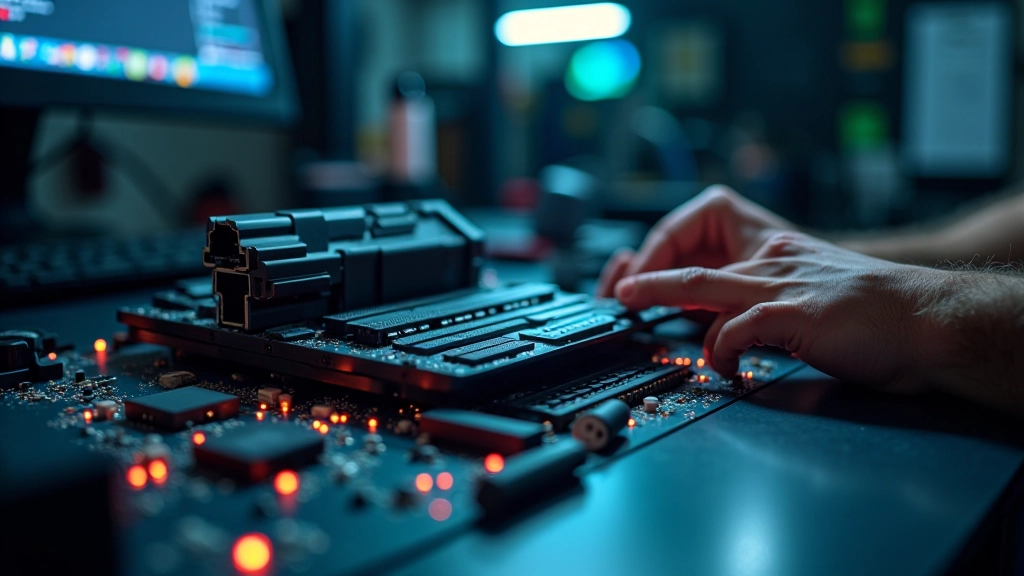
Isto parece básico, mas é onde a maioria das pessoas perde tempo. Desligue o computador completamente — isto é importante. Espere 10 segundos. Depois verifique cada conexão física:
O cabo de energia está bem encaixado na fonte e na tomada? Os cabos SATA do disco rígido estão firmes? As memórias RAM estão totalmente inseridas nas slots? Um simples desconectar e reconectar resolve frequentemente problemas de contacto solto.
Preste atenção especial à RAM — é comum ficarem parcialmente soltas após transporte ou limpeza. Se retirar a RAM e reiniciar, o computador deve fazer um som de bip repetitivo (código de erro de RAM). Isto confirma que a RAM é o problema.
Dica importante: Não toque nos componentes com as mãos nuas. A eletricidade estática pode danificar circuitos. Use uma pulseira antiestática ou toque numa parte metálica desprotegida do computador antes de tocar em componentes internos.
Se o computador conseguir ligar mas não carregar o Windows normalmente, o modo de segurança é o seu amigo. Reinicie e prima F8 (ou Delete/F12, dependendo do modelo) durante o arranque para aceder ao BIOS.
No BIOS, pode ver se o sistema reconhece todos os seus componentes. O disco rígido aparece? A RAM está toda reconhecida? Se um componente não aparecer, então encontrou o culpado. Isto não é um problema de software — é hardware.
Se conseguir entrar em modo de segurança mas não no Windows normal, o problema é provavelmente software — um driver corrompido, malware, ou ficheiro de sistema danificado. Este é um caminho de diagnóstico completamente diferente.
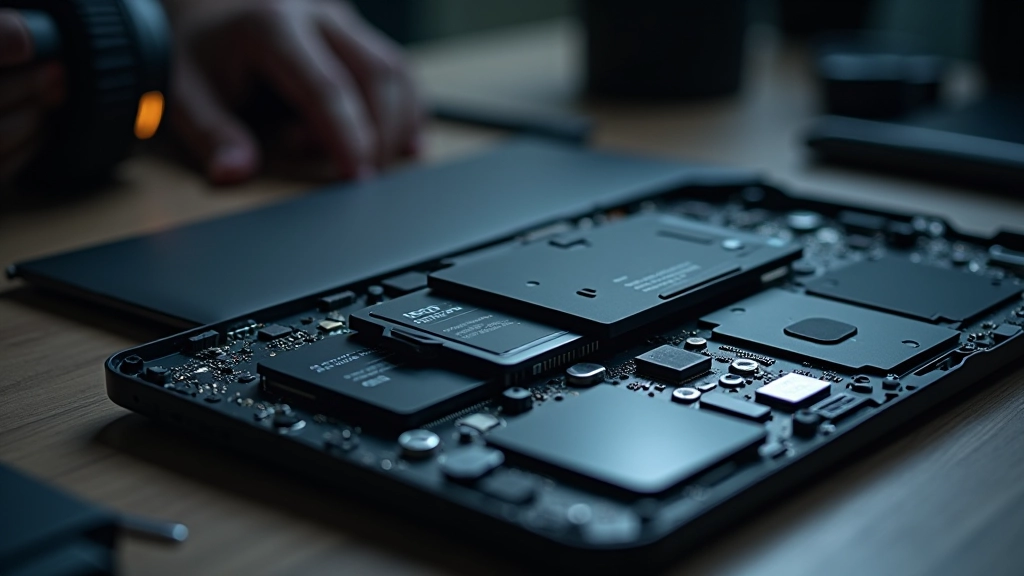
Isto é a parte que separa o diagnóstico de verdade de apenas adivinhar. Vai testar cada componente de forma isolada para encontrar o culpado exato.
Comece com a RAM: remova uma barra de RAM e tente arrancar. Se funcionar, então essa barra removida é o problema. Se não funcionar, coloque-a de volta e remova a próxima. Faça isto com cada barra individualmente.
Depois teste o disco rígido. Se tem um disco SSD e um disco mecânico, desligue o mecânico e tente com apenas o SSD. Se funcionar, o disco mecânico tem problemas. Isto é diagnóstico lógico — elimine variáveis até encontrar a culpada.
Agora que sabe qual é o problema — ou pelo menos o que não é — está na posição certa para agir. Tenha tudo documentado: que componente está a falhar? Qual foi o teste que o confirmou? Quanto tempo o computador leva a responder, se é que responde?
Com estas informações, pode decidir: tenta reparar sozinho (se for software), substitui a peça (se for hardware), ou procura ajuda profissional. A maioria dos reparadores vai-lhe fazer estas mesmas perguntas. Estar preparado com respostas claras economiza tempo e dinheiro.
Não se esqueça — o diagnóstico correto é metade da batalha. Sabe agora onde o problema está. O que fazer a seguir depende do que descobriu, mas pelo menos não está a atirar-se no escuro.

Este guia é fornecido apenas para fins informativos e educacionais. O diagnóstico de problemas de hardware é complexo e circunstâncias individuais podem variar significativamente. Se não se sentir confiante a realizar estes passos, especialmente quando envolvem abrir o computador, recomendamos que consulte um técnico qualificado. Trabalhar com componentes internos de computadores sem experiência pode danificar o equipamento ou causar problemas de segurança.
O diagnóstico que acabou de aprender funciona porque é sistemático. Não depende de sorte ou tentativa-erro. Segue uma lógica clara: observar, testar, eliminar, confirmar.
Quando tiver identificado o problema, terá opções muito mais claras. Se é RAM danificada, precisa apenas substituir a RAM. Se é software corrompido, há ferramentas de recuperação específicas. Se é disco rígido a falhar, sabe que tem urgência.
Não deixe que um problema de arranque o bloqueie. Use este método, anote os resultados, e tome a melhor decisão para a sua situação.
Soluções para o erro mais temível. Desde reiniciar em modo seguro até reparar ficheiros de sistema corrompidos.
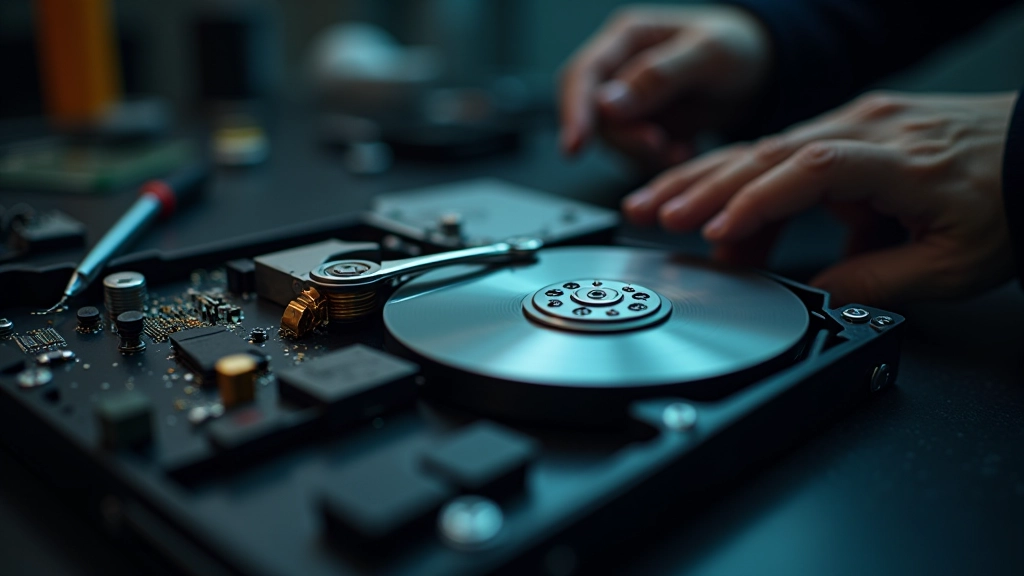
Como reconhecer se o seu disco está a falhar. Barulhos estranhos, demoras excessivas e dados inacessíveis.
O computador não para de reiniciar? Há três causas principais. Este guia cobre como identificar e resolver cada uma.