

Diagnóstico de Problemas de Arranque em 5 Passos
Aprenda a identificar a origem exata do problema antes de tentar qualquer solução. Um diagnóstico correto economiza tempo.
O computador não para de reiniciar? Há três causas principais. Este guia cobre cada uma delas com passos claros.


Por
Conteúdo preparado pela equipa editorial BootFix Pro, focada em orientações práticas, claras e verificadas.
Um ciclo infinito de reinício é frustrante. O Windows carrega, o ecrã aparece, depois — reinicia de novo. Sem aviso, sem padrão óbvio. Acontece logo no arranque ou cinco minutos depois de ligado.
A boa notícia? Tem solução. Existem apenas três cenários possíveis. Identifica qual é o teu, e a reparação fica clara.
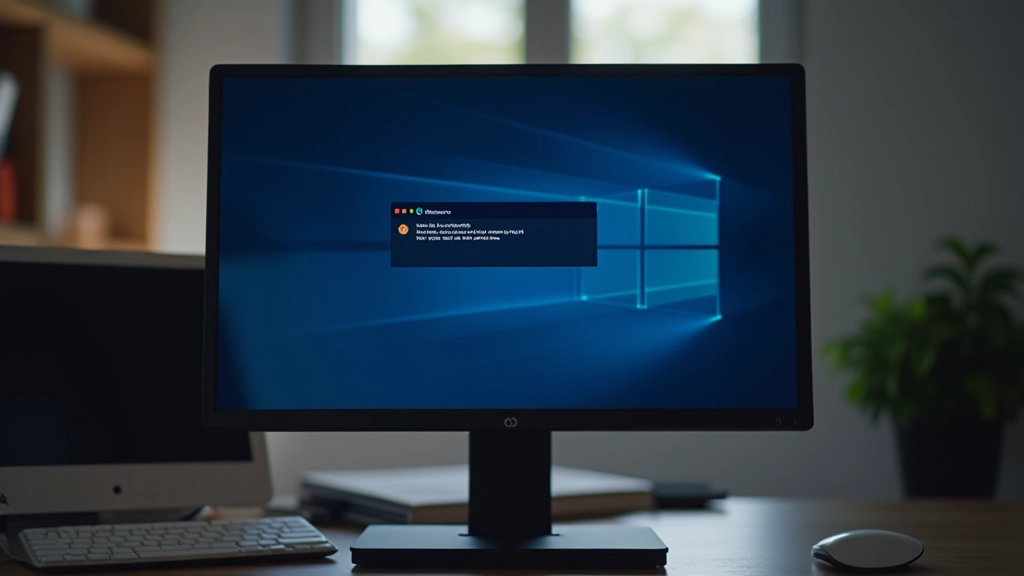
Antes de começar qualquer reparação, é importante saber exatamente o que está a causar o problema. Cada uma destas três causas requer uma abordagem diferente — e algumas podem ser resolvidas em minutos.
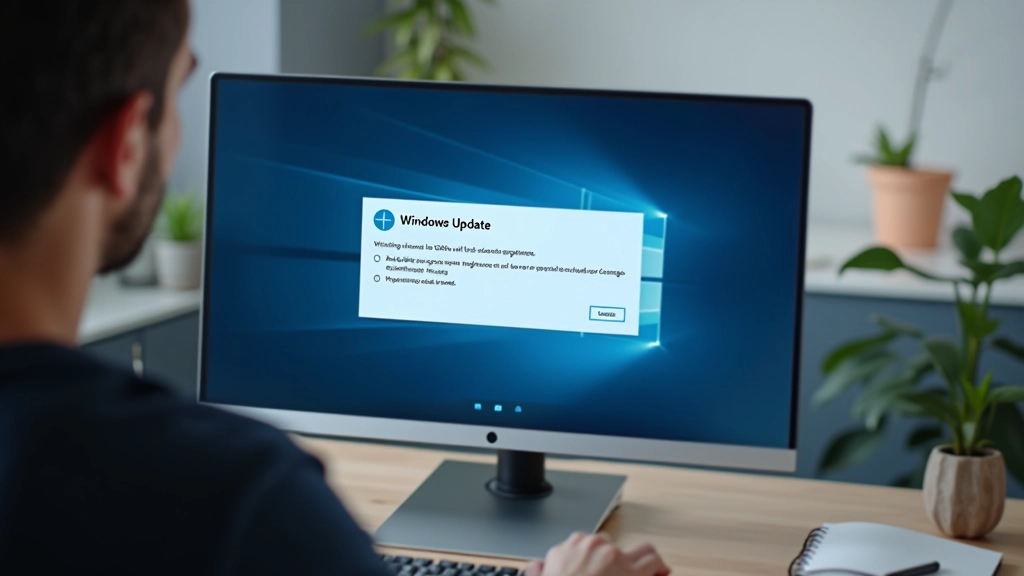
Quando uma atualização do Windows interrompe ou não conclui corretamente, o sistema entra em loop. Isto é comum em atualizações grandes ou quando o computador é desligado durante o processo.
Sinais: O computador reinicia sempre no mesmo ponto, frequentemente durante a fase de “Preparando as Atualizações”.
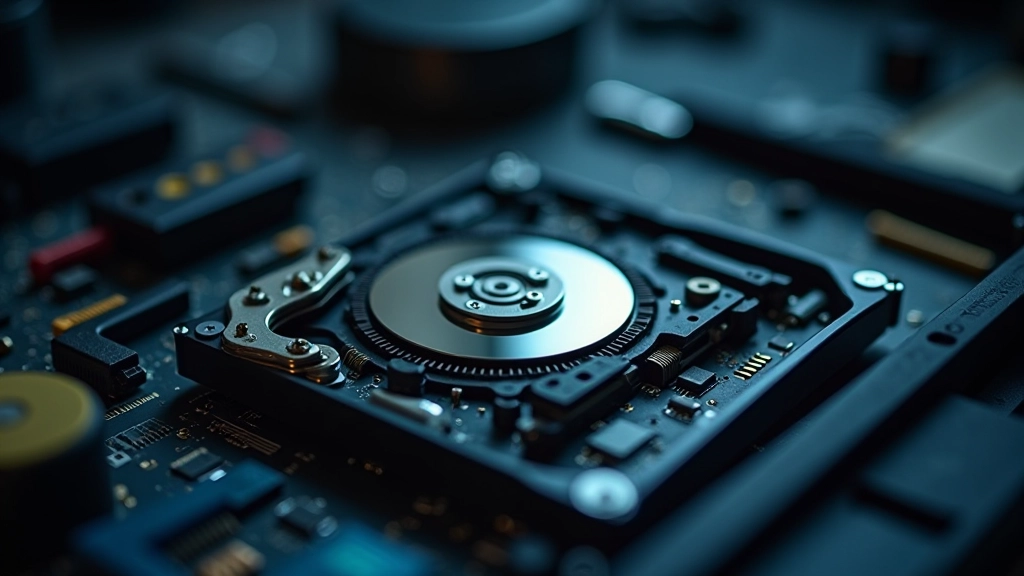
Um disco rígido a falhar não consegue ler os ficheiros do sistema operativo. O Windows tenta carregar, não consegue, e reinicia automaticamente para tentar de novo.
Sinais: Ouve-se um clique ou zumbido antes dos reinícios. O computador demora mais tempo do que o normal a responder antes de reiniciar.
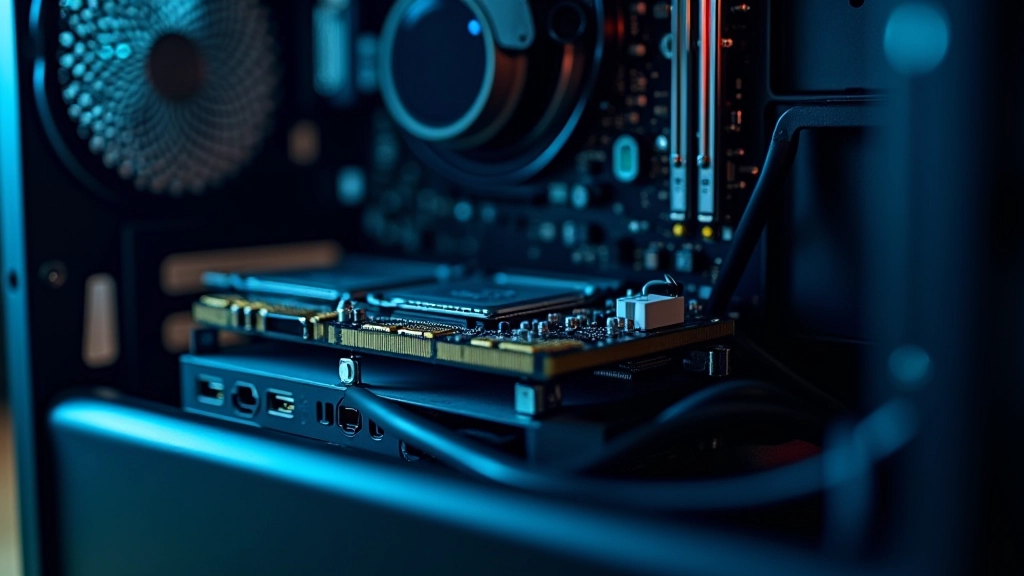
Às vezes, é um componente que não está a funcionar corretamente — memória RAM com mau contacto, placa-mãe instável, ou drivers que entraram em conflito após uma atualização.
Sinais: O computador reinicia em momentos aleatórios, não sempre no mesmo ponto. Isto começou após instalar novo hardware ou uma atualização.
Isto carrega apenas os drivers essenciais. Se o computador não reinicia em Modo Seguro, o problema é mais profundo — provavelmente hardware. Se funcionar em Modo Seguro, há um driver ou software a causar conflito.
Como fazer: Desliga o computador completamente. Liga-o. Quando o logótipo da marca aparecer, pressiona F8 repetidamente até veres o menu de opções de arranque. Seleciona “Modo Seguro”.
Se uma atualização falhou, o Windows pode estar preso. Acede ao ambiente de recuperação e cancela a atualização pendente. Isto resolve muitos casos em menos de 15 minutos.
Como fazer:
Deixa o computador a reiniciar 3 vezes seguidas sem o desligar. Na 4ª tentativa, entra no “Ambiente de Recuperação”. Vai a Resolução de Problemas Opções Avançadas Prompt de Comando e escreve:
sfc /scannow
. Aguarda a conclusão.
RAM com mau funcionamento causa reinícios aleatórios. Windows tem uma ferramenta integrada para isto. Demora 15-20 minutos, mas dá uma resposta clara.
Como fazer: Escreve “Diagnóstico de Memória do Windows” na barra de pesquisa. Escolhe “Reiniciar agora e verificar problemas”. O computador reinicia e testa automaticamente. Aguarda os resultados.
Este guia é informativo e destina-se a ajudar no diagnóstico de problemas comuns de arranque. As circunstâncias de cada computador são únicas. Se o problema persistir após seguir estes passos, ou se o computador tem dados críticos, recomendamos consultar um técnico qualificado. Não nos responsabilizamos por danos causados por seguir estes procedimentos de forma incorreta.
A melhor solução é prevenir o problema. Aqui estão três hábitos que mantêm o teu computador estável e evitam reinícios inesperados.
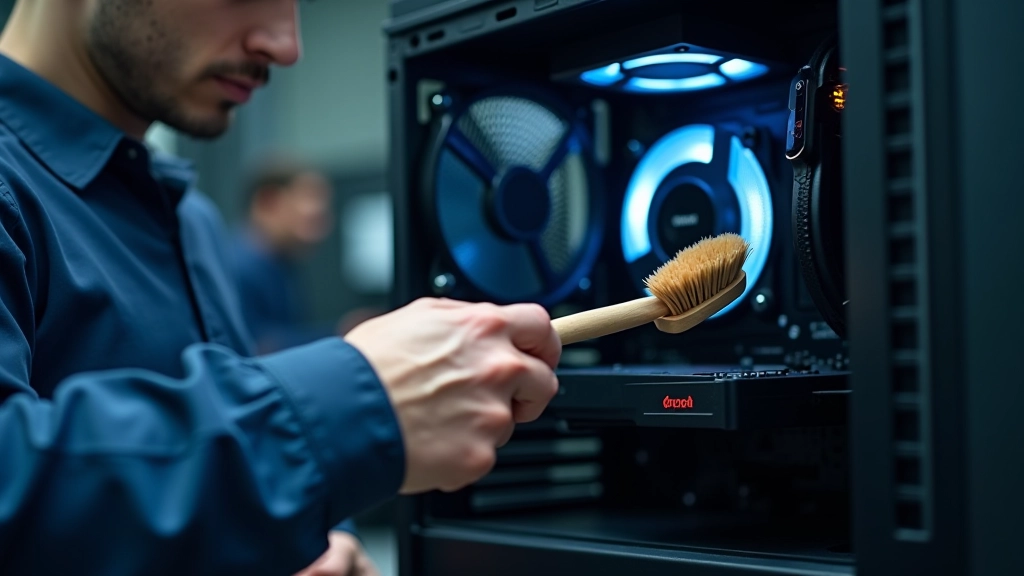
Aprenda a identificar a origem exata do problema antes de tentar qualquer solução. Um diagnóstico correto economiza tempo.

Soluções para o erro mais temível. Desde reiniciar em modo seguro até reparar ficheiros corrompidos.
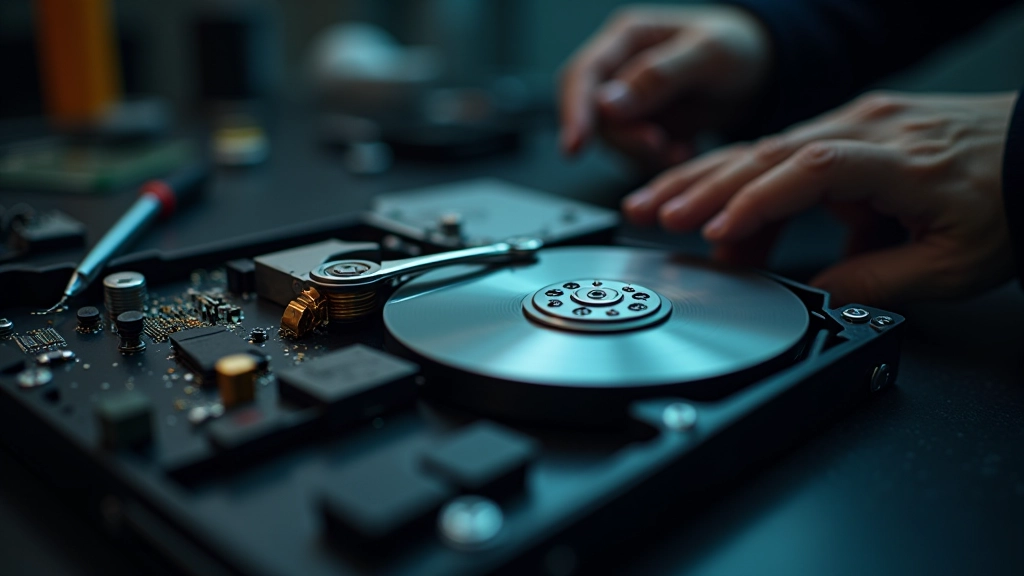
Como reconhecer se o teu disco está a falhar. Barulhos estranhos, demoras excessivas, ficheiros inacessíveis.
Se o ciclo de reinício persiste após seguir estes passos, o problema pode ser mais específico. Entra em contacto com a nossa equipa.
Contacta-nos Para Suporte